¿Cómo encontrar el icono de Multiwork en su computadora?
Para abrir el sistema por primera vez, debe ubicar el acceso directo en la pantalla principal de su computadora (Escritorio). Siga estos pasos detallados:
- Vaya al Escritorio de Windows: Asegúrese de minimizar o cerrar todas las ventanas de internet, carpetas o documentos que tenga abiertos en ese momento para poder ver el fondo de pantalla de su monitor.
- Localice el Logotipo Oficial: Busque un icono con forma de engranaje azul y circuitos de color naranja, acompañado textualmente por la palabra «Multiwork» justo debajo.
- Identifique la Flecha de Acceso Directo: Notará que el icono tiene un pequeño cuadro blanco con una flechita azul en la esquina inferior izquierda. Esto le confirma que es el lanzador directo y seguro del programa.

El acceso a la plataforma Multiwork está unificado para garantizar la seguridad de la información y la trazabilidad de cada operación administrativa y contable.
1. Ejecución desde el Escritorio
Para abrir la aplicación, localice en su equipo el acceso directo corporativo:
- Icono: Busque el acceso directo identificado con el logotipo oficial de Multiwork.
- Acción: Haga doble clic sobre el icono para levantar el entorno de autenticación conectado de forma segura con el servidor central de datos.
2. Formulario de Autenticación
Al abrirse la pantalla de ingreso, el sistema le solicitará tres credenciales obligatorias para validar su identidad:
Estación/Empresa: Seleccione la sucursal o entidad correspondiente en la que operará durante la jornada.
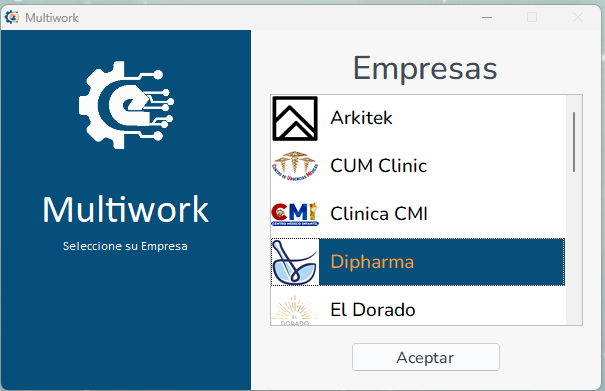
- Usuario:Selecciona su nombre en la parte izquierda.
- Contraseña: Digite su clave de acceso confidencial. Nota: El campo oculta los caracteres por seguridad.
- Click en Iniciar Sesion.
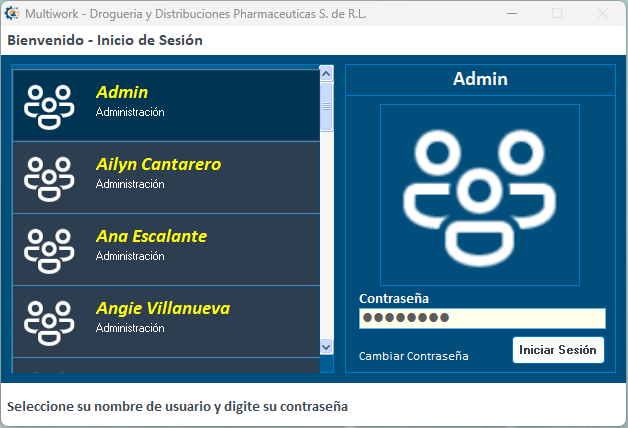
Nota de Seguridad Importante: Las credenciales de acceso son estrictamente personales e intransferibles. Cada documento de compra, venta o partida contable que guarde el sistema registrará de forma automática su identificador de usuario para fines de auditoría interna.
3. Solución de Problemas Comunes (Alertas de Red)
Si al intentar ingresar el sistema muestra un mensaje de error, verifique las siguientes condiciones antes de reportarlo a soporte técnico:
Error de Conexión ODBC / MySQL: Si el sistema se congela o muestra un fallo de comunicación con la base de datos, verifique que su equipo cuente con conexión estable a la red local de la empresa o a la VPN corporativa. Las consultas iniciales están optimizadas para responder en milisegundos, por lo que cualquier retraso prolongado indica un bloqueo en el puerto del servidor.
Usuario Bloqueado o Inválido: Asegúrese de ingresar su usuario respetando las mayúsculas y minúsculas. Tras tres intentos fallidos, el sistema podría restringir temporalmente el acceso por políticas de protección de datos.