Al ingresar a Multiwork, el usuario es recibido por una barra superior de control y una cabecera de identidad empresarial. Estos elementos proporcionan información contextual clave (quién está conectado, en qué empresa trabaja y el estado financiero del día) antes de abrir cualquier módulo.

A continuación, se detallan los elementos que componen esta sección:
Identidad de la Empresa y Sistema
- Logo de Multiwork (Extremo Izquierdo): Ubicado en la esquina superior, confirma que el sistema se encuentra ejecutándose correctamente.
- Nombre de la Empresa Activa: Desplegado en un formato destacado. Esto permite al usuario validar al instante en cuál entidad jurídica o sucursal está operando, ideal para entornos multi-empresa.
- Logotipo Comercial (Extremo Derecho): Espacio personalizado para el logo de tu empresa, reforzando la identidad corporativa dentro del sistema.
Card de Información del Usuario (Sesión Activa)
Ubicado en un recuadro lateral destacado en la parte izquierda, este bloque centraliza los datos de la sesión actual para control de auditoría:
- Rol / Área de Acceso: Encabezado llamativo (ej. Admin) que define el nivel de privilegios con el que se ha iniciado sesión.
- Identificador de Usuario: Muestra el correo electrónico de la cuenta activa (ej.
r.romero@evolutioncode.us). - Código de Terminal y Departamento: Indica el código único de estación o ambiente y el departamento correspondiente (ej. Administración).
- Fecha y Hora Actual: Desplegada en tiempo real en la parte inferior del card. Esto asegura que el usuario conozca con precisión el momento exacto en que se registrarán las transacciones, evitando desfases con el reloj local de la computadora.
Monitoreo del Tipo de Cambio (Dólar)
En la esquina superior derecha se encuentra el módulo financiero del día, crucial para operaciones que involucren transacciones multimoneda:
- Fecha de Referencia: Indica claramente el día correspondiente a la tasa mostrada (ej. Tipo de cambio para el día 24/06/2026).
- Valores de Compra y Venta: Dos campos informativos que muestran el valor del dólar configurado en el sistema para las operaciones comerciales del día.
- Botón de Actualización (Sincronizar): Representado por el icono de flechas cíclicas ($\circlearrowright$). Permite forzar la actualización del valor de la moneda en caso de un cambio imprevisto en el mercado financiero.
- Botón de Calendario: Permite consultar de forma rápida el histórico de tasas de cambio aplicadas en fechas anteriores.
⚠️ Importante: Si nota que el Tipo de Cambio o la Fecha/Hora del servidor no coinciden con el día actual, por favor utilice el botón de actualización o notifique de inmediato a su Administrador del sistema antes de procesar facturas o compras.
🧩 Modularidad Dinámica (Disponibilidad de Menús)
La barra de menús es dinámica y personalizada. Esto significa que las opciones visibles se adaptan automáticamente a dos factores clave:
- Módulos contratados/habilitados: El sistema solo mostrará los menús que correspondan a las áreas activas en el licenciamiento de la empresa.
- Permisos de Usuario: Un usuario operativo solo visualizará los menús y módulos para los cuales su rol tiene autorización de acceso, manteniendo la información confidencial protegida.
🗂️ Estructura Estandarizada de los Módulos (Submenús)
Para facilitar el aprendizaje y la navegación, prácticamente todos los módulos operativos (como Facturacion, Inventarios, Bancos, Contabilidad, etc.) comparten una estructura interna estandarizada de 3 niveles o submenús:
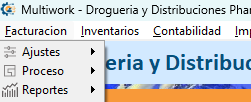
- ⚙️ Ajustes / Configuraciones (del módulo): Contiene los catálogos maestros y parámetros iniciales necesarios para que el módulo funcione. (Ejemplo: Creación de clientes, definición de tipos de cuenta, registro de proveedores).
- 🔄 Procesos: Agrupa las pantallas de operación diaria donde el usuario genera los documentos, registros y transacciones cotidianas. (Ejemplo: Registro de recibos, emisión de cheques, procesamiento de transferencias).
- 📊 Reportes: Reúne las herramientas de consulta, estados de cuenta, auditorías y reportes estadísticos o fiscales generados a partir de los datos procesados en el módulo. (Ejemplo: Reporte de movimientos de caja, auxiliares contables, listado de saldos).
🛠️ Excepciones a la Regla: Configuración y Opciones
Existen dos menús en la barra superior que no siguen la estructura de los tres submenús operativos, debido a su naturaleza técnica y global:
- 🛠️ Menú: Configuración: Destinado a la administración global del sistema. Incluye la creación de usuarios, asignación de permisos de seguridad, datos generales de la empresa y configuraciones que afectan a todo el ecosistema de Multiwork.
- ⚙️ Menú: Opciones: Espacio reservado para utilitarios generales, herramientas de soporte, preferencias de visualización del usuario o enlaces de ayuda directa.
Cambio de Contraseña
Para cambiar mi contraseña, en la barra superior de color Azul suave, haz click derecho sobre ella y se despliega un pequeño Menú donde puedes seleccionar, Cambiar mi fondo de Escritorio para establecer una imagen de fondo en el programa. y tambien poder Cambiar tu contraseña.

- Cambiar Fondo de Escritorio: Puede establecer un fondo para reemplazar el fondo azul suave que viene por defecto.
- Cambiar mi Contraseña: para poder establecer una nueva contraseña.
Ventana para Cambiar Mi Contraseña
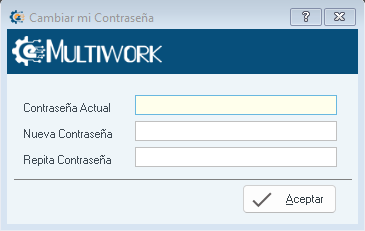
Rellenar todos los campos solicitados y Click en Aceptar. si todo esta correcto muestra una pantalla de Confirmacion de Cambio de Contraseña. al Iniciar nuevamente el Programa debera utilizar su nueva contraseña.